こんにちは。OshiFundメディアです。
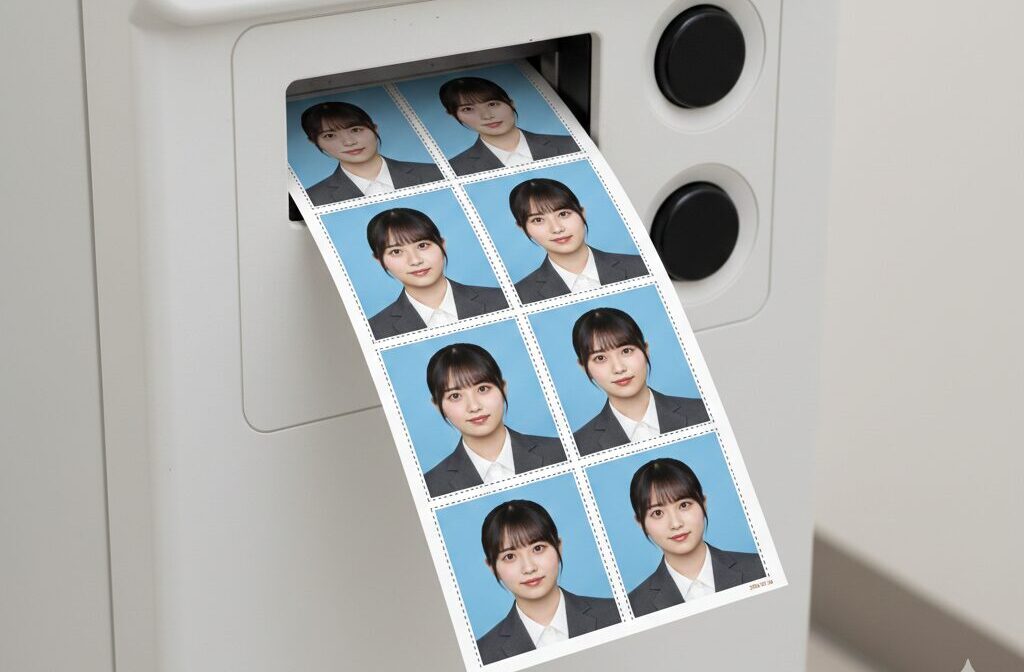
いまSNSでじわっと人気の推しの証明写真!作り方やおすすめアプリ、無料でできる範囲、背景の整え方や水色の背景、iPhoneの切り抜き、コンビニ印刷のやり方まで、一気に知りたい人も多いはず。
私も推し活の流れで試行錯誤してきたので、YouCam Perfectや履歴書カメラ、BeautyPlus、PicWishを組み合わせた手順や、ピクチャンを使ったコンビニ印刷のコツ、サイズや規格、顔の比率、証明写真機との違い、スマホケースやトレカケースでの見せ方まで、2025年最新のポイントをやさしくまとめます。
この記事を読めば、推しの証明写真に関する基本から応用まで一通りつかめます。アプリ選びや背景処理、サイズの決め方、印刷の実践まで、あなたの手で「それっぽさMAX」の1枚を仕上げられるはず。安心して楽しむための注意点も紹介するので、最後までチェックしてみてください。
この記事を読むとわかること
- 無料アプリの組み合わせで作る最短手順
- 背景・メイク・サイズ調整の実践テク
- コンビニでの印刷手順と失敗しないコツ
- 著作権や規格の目安など安心して楽しむ要点
推しの証明写真の作り方ガイド
まずはスマホだけで完結する作り方を紹介します。作業は「元画像の準備→背景や服装の補正→サイズ合わせ→書き出し」の4ステップ。ここでは無料をベースに、必要に応じて有料機能も選べる構成で解説します。
迷ったら「背景を先に整える」「サイズは最後にまとめて」の2ルールを思い出せばOK。作成時は、なるべく明るめの元写真(ノイズ少なめ、顔がはっきり)から入ると失敗率がぐっと下がります。
室内なら窓辺で逆光を避け、顔の左右の明るさ差が出ない位置で撮るのがおすすめ。服装の色は黒・ネイビー・白などのベーシックが印刷で安定します。
無料アプリで作成
最短で仕上げるなら、目的別にアプリを使い分けるのがコスパ最強です。私のおすすめの流れは以下の通り。無料機能中心でも十分いけますが、解像度の上限や透かしなどの制限がある場合は、必要な箇所だけピンポイントで課金するのが賢いかなと思います。
アプリをまたぐときは、毎回「最高画質で保存」できているか必ず確認してください。ここが抜けると最後の印刷で「粗い」「にじむ」の元になります。
保存形式は基本PNG、色はsRGBのままが安全。途中で共有アプリを挟むと圧縮されることがあるので、なるべく端末内に保存→次のアプリで直接読み込みがベターです。
全体のワークフロー
- 下ごしらえ:PicWishで背景透過+画質向上(低解像度写真の強化)
- 見た目調整:BeautyPlusで肌・色味・メイク微調整
- 雰囲気づくり:YouCam Perfectでスーツなどビジネス寄りに加工
- サイズ仕上げ:履歴書カメラで証明写真のサイズにレイアウト
これだけ覚える!
- 背景は先に透過しておくと後工程がラク
- 色味は「肌→全体→背景」の順に調整すると破綻しにくい
- サイズ調整は最後に一括で行うのが効率的
- 書き出しは解像度を落とさず、sRGBで保存
よくあるつまずきと回避策
- 輪郭がギザギザ→背景透過のエッジを「滑らか」や「フェザー」を弱めに
- 色が沈む→明るさだけでなく「コントラストとガンマ」を少し上げる
- 肌がのっぺり→「シャープ」を弱く足してディテール感を戻す
- 保存で画質が落ちる→SNS経由で受け渡しせず端末内で完結
PicWishの背景透過と画質向上
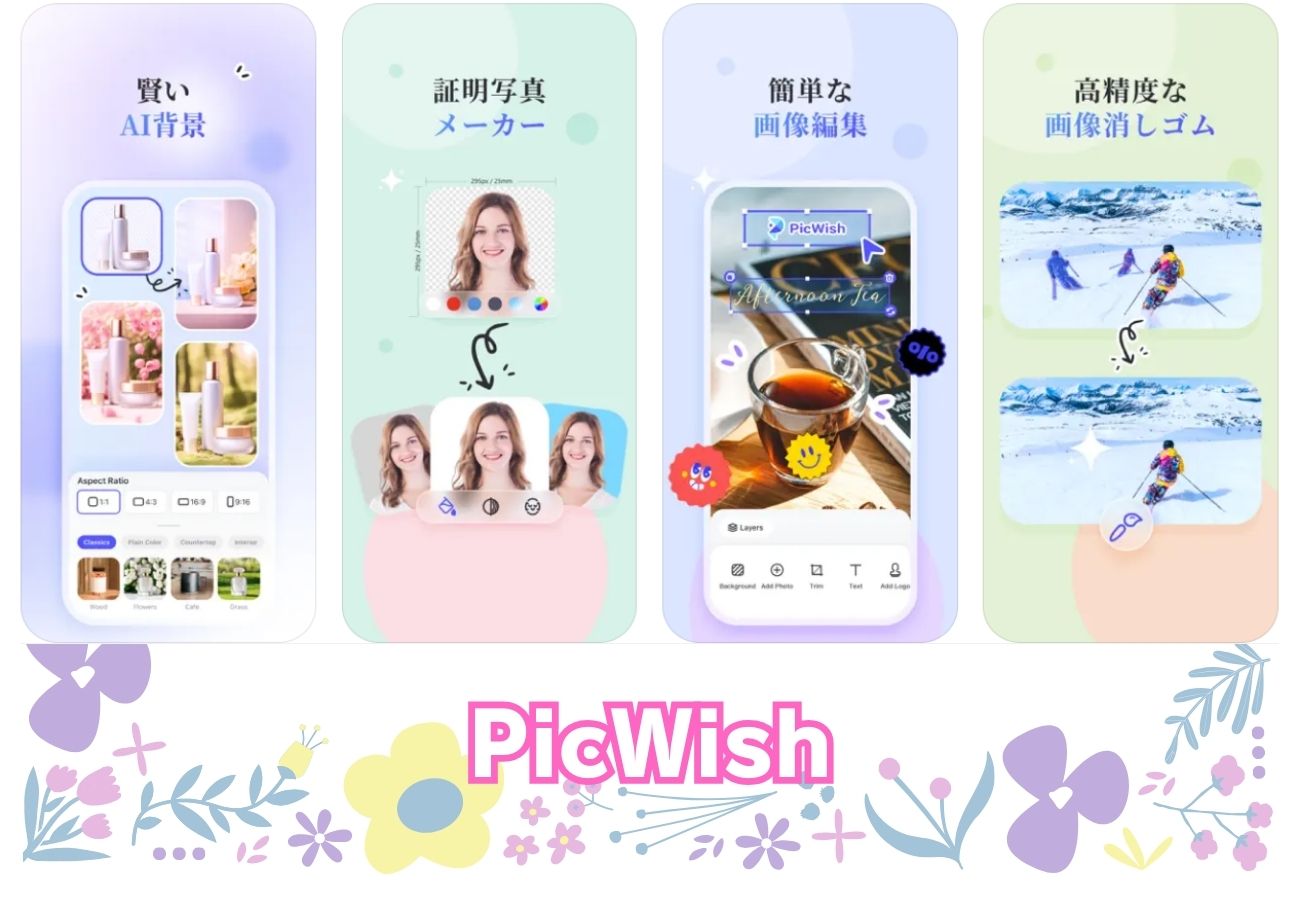
出典:https://picwish.com/jp/make-oshi-id-photo.html
元写真が暗い・粗い・背景が複雑…そんなときはPicWishで先に土台を整えると、その後が一気に楽になります。とくに髪の毛まわりの切り抜き精度が高めで、微妙な毛先も残しやすいのが嬉しいところ。
背景透過後に仮の単色背景(白・グレー・淡い水色)を入れておくと、後からアプリをまたいでもエッジ崩れが目立ちにくくなります。
AI画質向上は便利ですが、多用するとプラスチック感が出るので1回のみがベスト。どうしても足りないときは、別アプリで「シャープ弱+ノイズ弱」を併用して微調整すると自然に仕上がります。
使い方のキモ
- 背景透過で人物だけを切り抜き、縁のエッジを「滑らか」に
- AI画質向上を1回だけ適用(多用はノイズやにじみの原因)
- 背景は白・グレー・淡い水色の単色に仮置き保存
画質向上は必要最低限・1回が鉄則。複数回かけるとディテールが硬くなりがちです。
難しい背景のときは
- 髪色と背景色が近い→切り抜き前に背景の明度を一段下げて境界を出す
- 小物や手が入り込む→先にトリミングで肩〜胸上の範囲へ絞る
- 粗い画像→拡大せず、サイズ仕上げ段階でリサイズする
BeautyPlusで背景とメイク補正
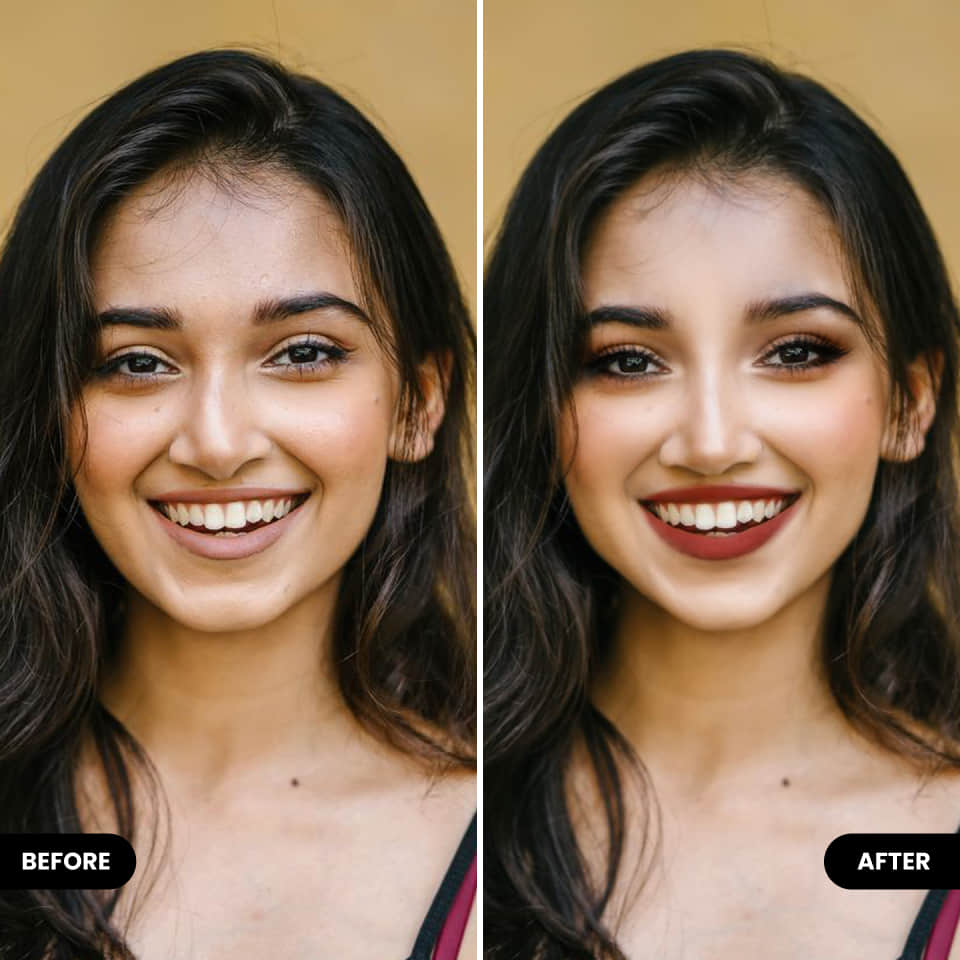
出典:https://www.beautyplus.com/ja/features/makeup-tools
BeautyPlusは微調整のしやすさが魅力。肌のテカリや色ムラを整え、証明写真らしい均一なトーンへ寄せます。やり過ぎず「きれいめナチュラル」を目指すのがコツ。
肌補正は一度に大きくかけず、弱めを複数回で「気づかれないレベル」を狙うとバレません。クマやくすみは部分ブラシで最小限にして、全体は色温度(ホワイトバランス)で黄ばみを少し取るとクリアな印象に。
背景は単色に変えると一気に証明写真らしい“整い感”が出ます。薄い水色やグレーが王道で、髪と服のコントラストもつけやすいです。
最終的には画面の明るさを最大にせず、室内の通常明るさで確認し、実際の印刷に近い見え方で仕上げるのが安心ですよ。
最小限の盛りで整えるポイント
- 肌補正は「滑らかさ」弱〜中、「シャープ」弱で自然に
- クマ・くすみはピンポイントで最小限のレタッチ
- 背景は「背景除去→単色」にして薄い水色やグレーへ
- 色調はホワイトバランスで黄ばみを補正、彩度は控えめ
韓国アイドル風に寄せたいときは、コントラストを少し上げて、目のシャドウをほんの少し強く。やりすぎは印刷で不自然が目立ちます。プレビューで確認しながら微調整しましょう。最後に「ノイズ除去」を弱く入れると紙面の粒状感が整い、きれいに見えます。髪のハイライトは+2〜+5程度だけ足すとツヤ感が出すぎず上品に。背景の水色は明度高め・彩度低めが鉄板です。
YouCam Perfectでスーツ加工
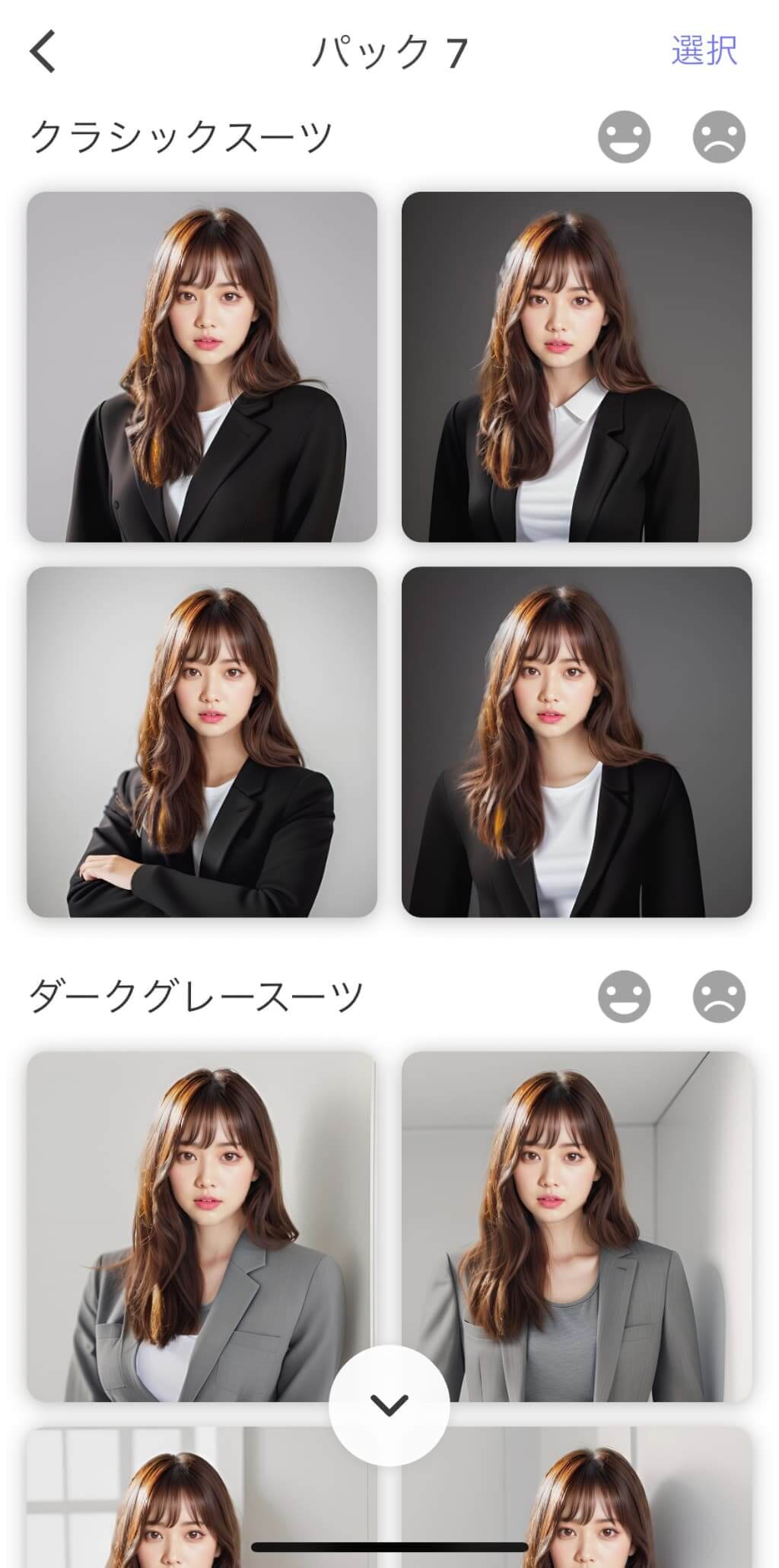
出典:https://www.perfectcorp.com/ja/consumer/blog/photo-editing/Oshi-ID-Photo
「証明写真らしさ」を一気に高めるのが、スーツ加工です。YouCam Perfectの【AIビジネス】(アプリの表示名はバージョンで変わる場合があります)を使うと、推しをビジネス寄りの雰囲気に自然に着せ替えできます。
襟の角度やネクタイの結び目、シャツの襟足の影など、細部のリアルさが「それっぽさ」を左右するので、プレビューの段階で3〜5パターン試し、もっとも自然に見えるものを選ぶのがコツ。
光源の方向が元写真とズレると違和感が出るので、顔のハイライトとシャドウの位置が合っているかもチェックしましょう。耳や髪の毛先が服に埋もれることがあるので、そこは再生成か、後で微トリミングで整えるときれいにまとまります。
手順
- YouCam Perfectを起動し、AIビジネスまたは類似のポートレート生成機能を選択
- 推し画像を1枚選んでアップロード
- スーツやシャツのスタイルを複数パターンでプレビューして選択
- 数分待って生成→顔まわりの輪郭や光の当たり方を軽くチェック
- OKなら高解像度で保存(後工程のため余白広めで書き出し推奨)
生成結果は画像ごとにばらつきが出ることがあります。輪郭の歪みや耳・襟周辺の違和感は、再生成かトリミングで回避するのが早いです。
自然に見せる微調整のコツ
- ネクタイ色は濃紺・深いボルドーが安定。派手色は印刷で浮きやすい
- シャツの白飛びを防ぐため、露出は控えめ、ハイライトを-5〜-10程度
- 髪の毛先がジャケットに溶け込むときは、後で微シャープをかける
- 顔の傾きが強い写真は、軽く回転させて「水平な目線」に寄せる
履歴書カメラでサイズ調整
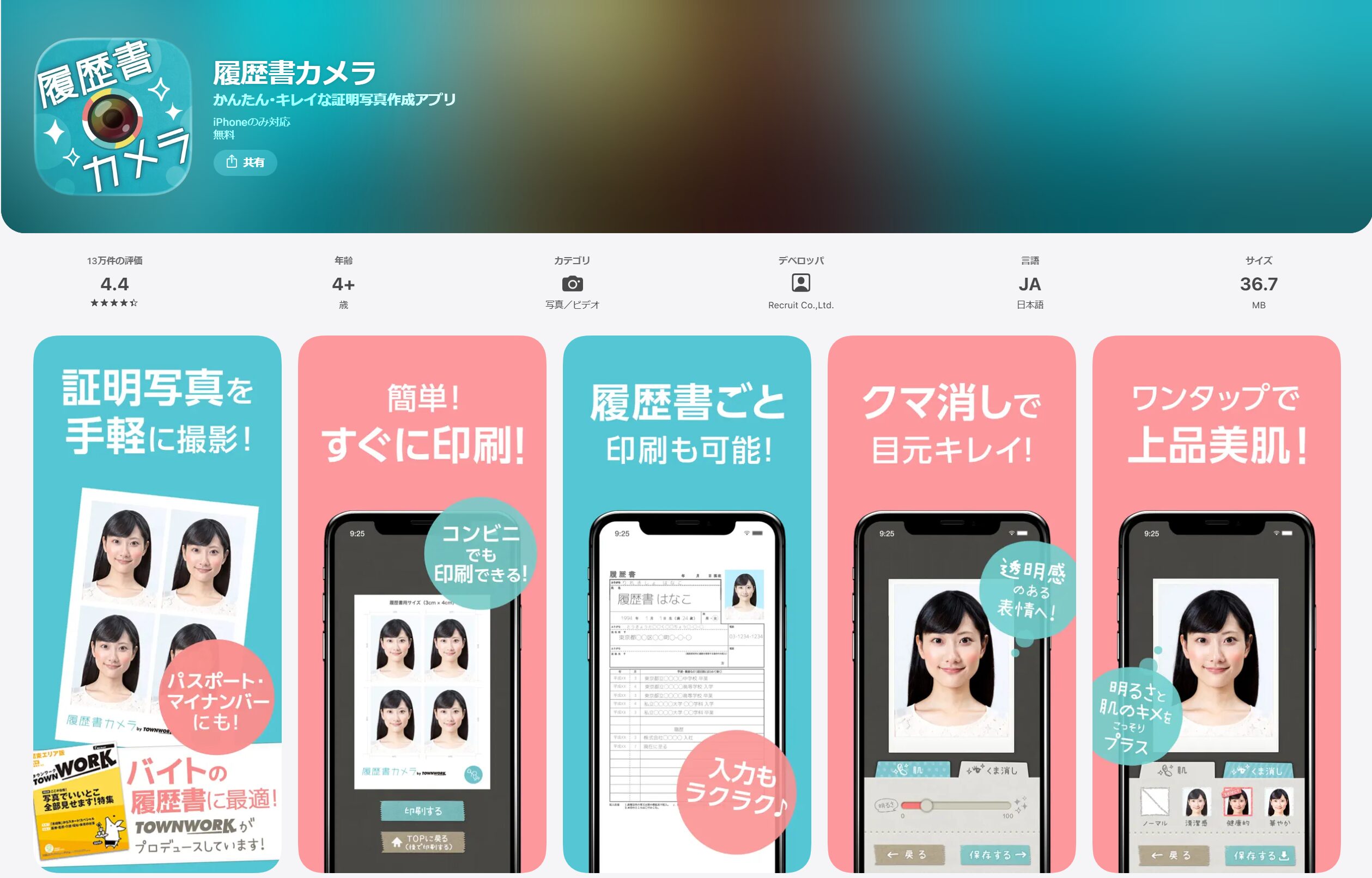
出典:https://apps.apple.com/jp/app/%E5%B1%A5%E6%AD%B4%E6%9B%B8%E3%82%AB%E3%83%A1%E3%83%A9/id919409463
最終のサイズ合わせは履歴書カメラが手早くて正確。証明写真用のフレームとガイドが使えるので、顔サイズや余白のバランスを客観的に揃えられます。ここでの主眼は「顔の比率」と「上下左右の余白」の安定化。顔が小さすぎると間のび、大きすぎると圧迫感が出ます。
ガイドに合わせて、頭頂〜あご先の高さがフレームの70〜80%に収まるようにすると、印刷しても自然な見た目になりやすいです。
また、頭上の余白は少なすぎると切迫感が出るので、上3〜5mm程度(実寸換算)を残しておくと安心。複数枚レイアウト機能でシート化すると、コンビニ印刷時のコストも抑えられますよ。
おすすめ設定と流れ
- アプリで既存画像から作成を選び、前工程で保存した画像を取り込み
- サイズは一般的な履歴書(縦4cm×横3cm)やマイナンバー(縦45mm×横35mm)などから選択
- ガイド表示に合わせて、頭頂〜あごがフレームの約70〜80%になるよう調整
- 清潔感・健康的・華やかなどの雰囲気プリセットで微調整
- 複数枚レイアウトでシート化して保存または印刷連携
「清潔感」プリセットはくすみ除去と明度アップのバランスが良く、印刷で沈みにくい仕上がりになりやすいです。
失敗しやすいポイント
- 画角が狭すぎてトリミングで拡大→画質劣化の原因。最初から余白多めの画像を使う
- 縦横比を崩してしまう→常に3:4比率をキープし、最後に固定サイズへ
- シャドウが強すぎる→印刷でさらに暗く見えるので、明るさ+5〜+10で補正
推しの証明写真を印刷する方法
データが仕上がったら、いよいよ印刷。ここではコンビニ印刷のやり方、著作権の注意、サイズの一般的な目安、iPhoneの切り抜きテク、仕上がりを活かす収納アイデアまでまとめます。
印刷での失敗は「色が暗い」「端が切れた」「解像度が足りない」の3つが多いので、用紙選択(光沢紙/L判)、プレビューのトリミング位置、元データのピクセル数(目安:300dpi換算で必要サイズ以上)を確認してから出力しましょう。
マルチコピー機の画面で「フチあり/フチなし」を選ぶ場面では、証明写真シートはフチあり推奨。フチなしは伸び縮み補正で微妙に寸法がズレることがあるためです。
ピクチャンのコンビニ印刷のやり方
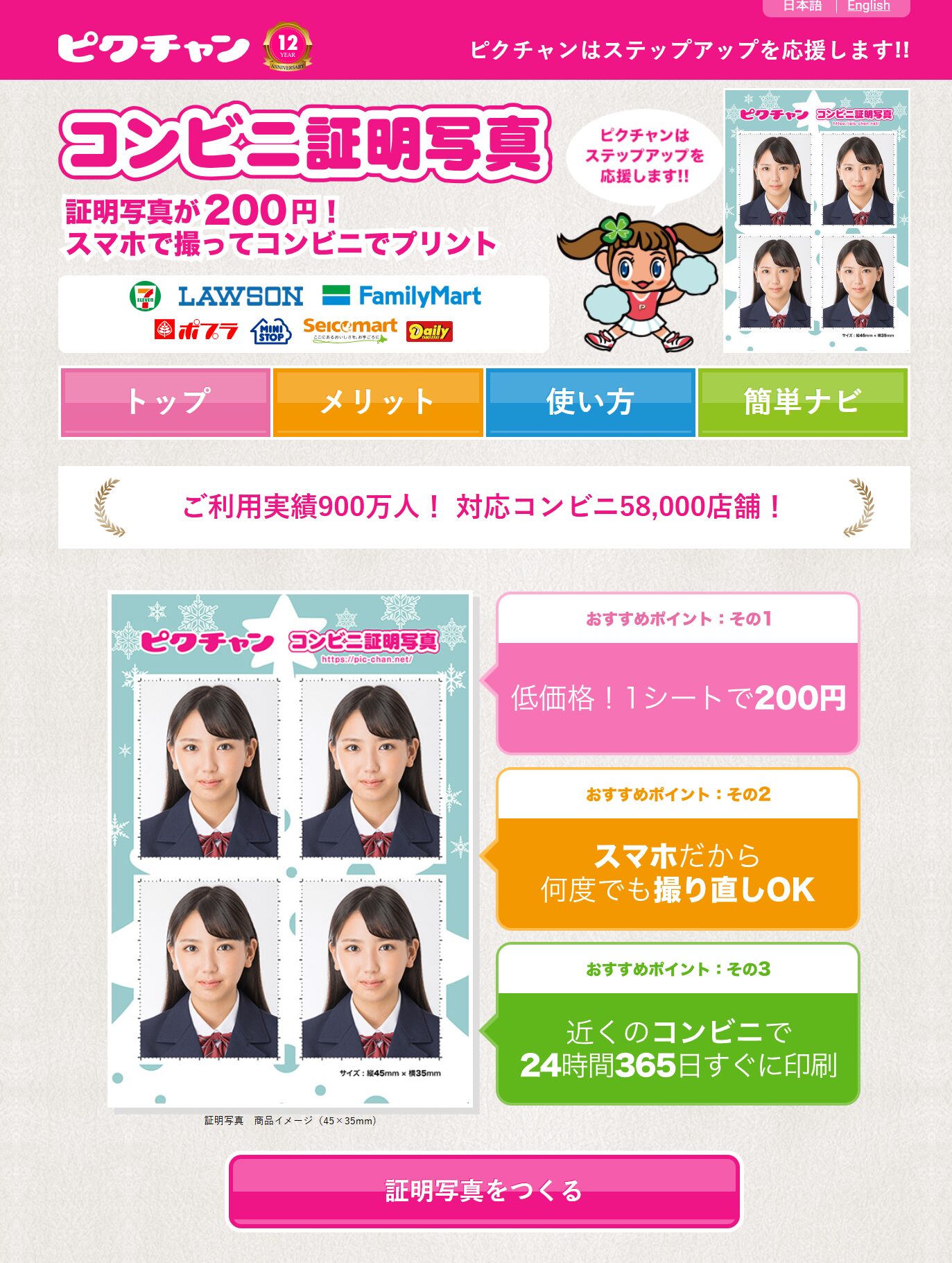
出典:https://pic-chan.net/c/
ピクチャンはスマホから簡単に証明写真シートを作って、全国の主要コンビニで24時間プリントできるのが魅力。アプリ不要でWeb完結できます。
画像アップロード→レイアウト→予約番号→店舗のマルチコピー機という流れで、初めてでも5〜10分ほどで完了。レイアウト画面では、同じ写真を4コマ配置もOK、別の表情を混ぜてもOKです。紙面の余白は後からカットしやすいように、1〜2mmは残すのが安全。もし色味が思ったより暗く出る場合は、データ側で「明るさ+10、コントラスト-5、彩度-5」くらいの軽い補正を入れてから再出力すると安定します。
コンビニ店舗ごとに機種や画質のクセがあるので、何度か使ううちに“自分の近所で一番きれいに出る店舗”を見つけておくとストレスが減りますよ。
印刷までのステップ
- 推しの証明写真データを用意(推奨:縦長3:4、sRGB)
- ピクチャンにアクセスし、「コンビニ証明写真」または「マイナンバー写真」を選択
- 画像をアップロードし、4コマのレイアウトに配置(異なる写真を混在させてもOK)
- 予約番号を取得→コンビニのマルチコピー機で番号入力
- プリント設定を確認して出力
プリント料金は店舗やシステムにより変動しますが、1シートあたり数百円程度が一般的な目安です。正確な情報は各公式サイトをご確認ください。
| チェーン | 用紙の傾向 | 色味の傾向 | 覚えておくと良い点 |
|---|---|---|---|
| セブン-イレブン | 光沢強めでシャープ | やや寒色寄り | 暗部が締まりやすいので、明るさ+少しが安心 |
| ファミリーマート | 標準的な光沢 | ニュートラル | 彩度が上がりやすい写真は彩度-少しで調整 |
| ローソン | ややマット寄り | わずかに暖色寄り | 肌がきれいに見えやすいが、白飛びに注意 |
著作権と注意点で安心作成
アイドル写真・アニメ画像・雑誌スキャン・ゲームのスクショなどには、著作権や肖像権、各社ガイドラインが関わります。私的利用の範囲を超える使い方は避け、必ず利用規約をチェックしましょう。
とくにSNS投稿は「二次創作OK/NG」「商用可/不可」「クレジット表記の要否」などが会社や作品ごとに異なります。グッズ化に見える形(販売、頒布、景品化など)は基本NGと考え、個人の範囲で楽しむのが安心です。
顔認証や本人確認が必要な公的用途に推しの写真を使うのも当然NG。あなた自身の身分証写真が必要な場面では、必ず公式の基準に沿った自分の写真を用意してください。
- 公式写真・雑誌・映像の切り出しは、配布・転載・販売は不可が原則
- SNS投稿は各権利者のガイドラインを遵守(出典明記が必要な場合あり)
- イベント物販や有償配布に当たる行為は避ける
- 顔認証が必要な公的証明用途への流用は不適切
本記事の内容は一般的な解説であり、個別ケースの適法性を保証するものではありません。正確な情報は公式サイトをご確認ください。不明点がある場合は、最終的な判断は専門家にご相談ください。
サイズ規格と顔の比率の目安
印刷の前にサイズと顔の比率を押さえておくと、完成度が一段とアップします。以下は一般的な目安です。履歴書風なら40×30mm、マイナンバー風なら45×35mmがよく知られています。
顔サイズは「頭頂〜あご先」が縦寸の70〜80%前後、頭上には数mmの余白を残すと整って見えます。背景は単色で、影やムラがないことが理想。
あくまで趣味の楽しみとしての“それっぽさ”を追うならこの目安を使い、実際に公的用途へ使うときは必ず公式基準を確認してください。たとえばマイナンバーカード申請用の写真は、サイズ、顔の大きさ、背景の条件など細かい基準が定められています(出典:地方公共団体情報システム機構「申請用写真について」)。
| 用途 | 仕上がりサイズ | 顔の大きさ(頭頂〜あご) | 背景色の例 |
|---|---|---|---|
| 履歴書風 | 縦40mm × 横30mm | 縦寸の約70〜80%(おおよそ32〜36mm) | 白/薄いグレー/淡い水色 |
| マイナンバー風 | 縦45mm × 横35mm | 縦寸の約70〜80%(おおよそ32〜36mm) | 白(影やムラのない単色) |
| トレカ風アレンジ | 縦89mm × 横63mm(L判からカット) | 自由(バランス優先) | 推し色の単色や微グラデ |
上記はあくまで一般的な目安です。実際の公的用途に使用する場合は必ず公式基準をご確認ください。背景の水色は淡く、顔の輪郭と髪が埋もれない明るさに調整すると良いです。
iPhoneで切り抜きと背景色水色
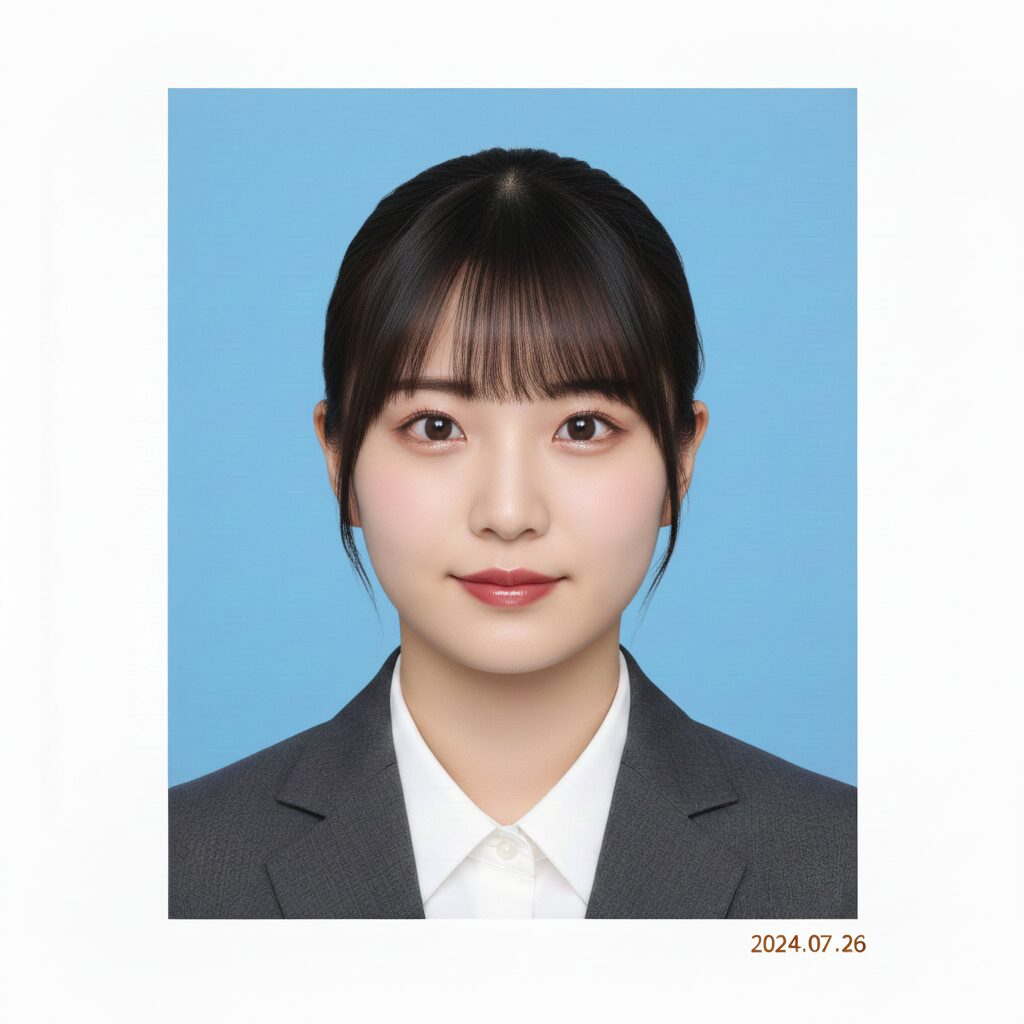
iPhone単体でも、被写体の切り抜きと水色背景の作成がスムーズにできます。iOSの「被写体を長押し」だけで大まかな切り抜きができるので、急いで作るときはこれが最速ルート。
切り抜いたPNGはそのままメモやファイルに保存しておけば、別アプリで背景合成も簡単です。背景の水色は、画面でちょうど良く見えても印刷では少し濃く・青く出ることがあります。
そこで、色は「ややグレー寄り・やや明度高め」を選ぶのがコツ。青転びを防ぎつつ清潔感をキープできます。トリミングは3:4の比率に固定し、顔の傾きが残っていたら編集の回転ツールで水平に整えてから書き出しましょう。
iOS標準機能での切り抜き
- 写真アプリで画像を開き、被写体を長押し→切り抜きがハイライトされたら「コピー」または「共有→画像を保存」
- ファイルアプリやメモ帳に貼り付けて、透過PNGとして保持
水色背景の作り方(手軽版)
- CanvaやKeynoteで新規キャンバスを作成→背景を淡い水色に設定(例:#BFDDF6)
- 切り抜いたPNGを配置→3:4にトリミング→余白を均等に
- 高解像度で書き出し(PNG推奨、sRGB)
背景の水色はほんのりグレー寄りにすると印刷で青転びしにくいです。画面の見た目より一段淡くが目安。
仕上がりを上げるひと工夫
- キャンバスに薄い影(ごく弱いドロップシャドウ)を入れて輪郭を引き締める
- 肌色が黄ばむときは色温度を-2〜-5だけ下げる
- 髪の黒がつぶれるときはシャドウを+5〜+10で持ち上げる
スマホケースやトレカケース活用
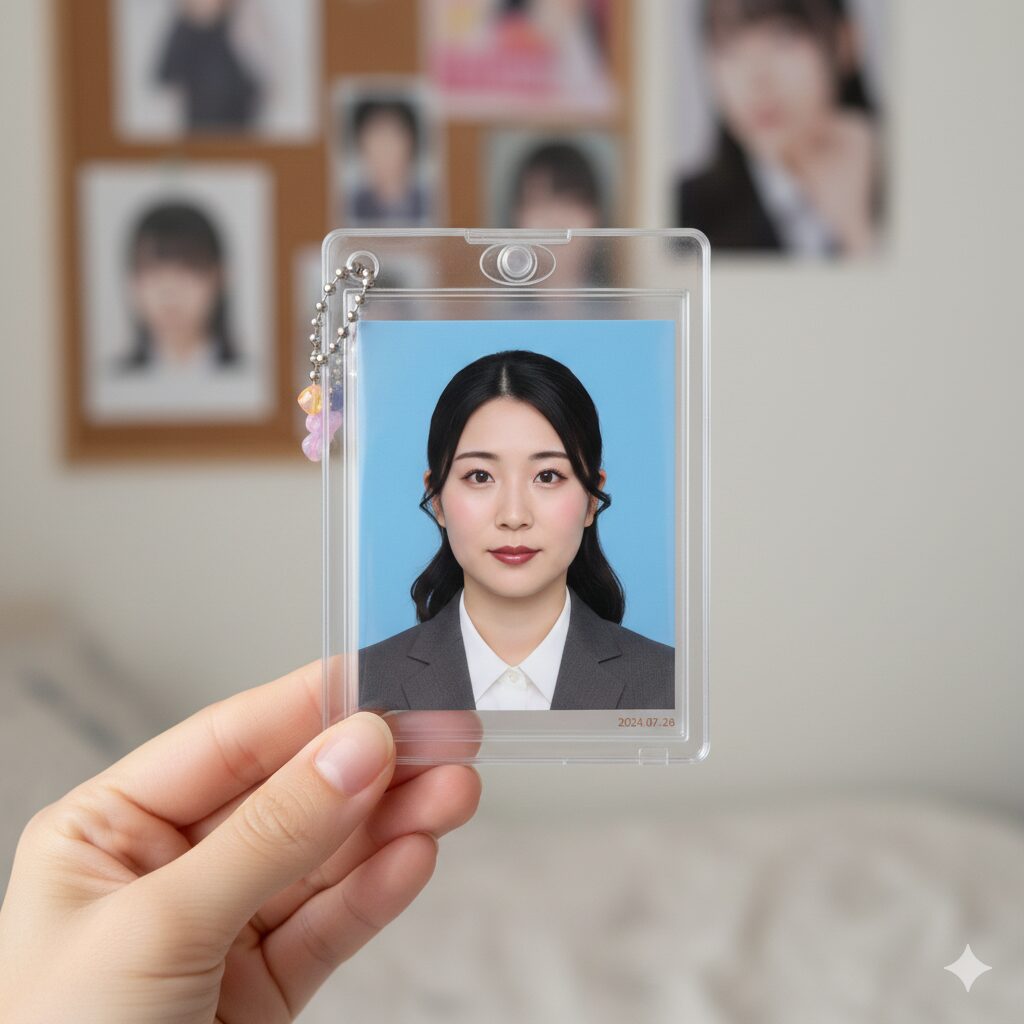
仕上がった推しの証明写真は、スマホケースやトレカケースで持ち歩くと気分が上がります。キレイに収めるポイントを押さえておきましょう。まずはケースの内寸を測り、L判の中に複数面付けしてぴったりにカットすると、無駄なく量産できます。
カットはカッターマットと定規を使うと直線が出て仕上がりが安定。角丸をきれいに出したい場合は角丸パンチが便利です。色移りや擦れを防ぐため、ラミネートやOPP袋で軽く保護しておくと安心。
背景を推し色で合わせると世界観が一気にまとまりますが、写真が沈むときは補色寄りの淡色台紙にするとコントラストが効いて映えます。小さなメッセージカードや日付ラベルを添えると、コレクション感が増して楽しいですよ。
- スマホケースの内寸を測り、L判(89×127mm)に複数配置→カットでぴったりに
- トレカケースには63×88mm前後の内寸が多いので、3:4の証明写真を小さめに並べて余白で調整
- ラミネートやOPP袋で保護すると色移り・擦れ防止に
- 台紙を推し色にすると、写真が浮きすぎず上品にまとまる
推証明写真の楽しみ方まとめ
推しの証明写真は、背景を整え、色を整え、サイズを合わせるだけで一気に“それっぽい”一枚に仕上がります。PicWishで土台を整え、BeautyPlusで微調整、YouCam Perfectでスーツ加工、履歴書カメラでサイズ仕上げ。この流れなら、スマホだけで完結できます。
印刷はピクチャンやコンビニ印刷を活用しつつ、サイズと顔の比率の一般的な目安を押さえれば安心。紙面で少し暗く見えることを前提に、データは気持ち明るく整えておくと成功率が高いです。
権利やガイドラインに配慮して、私的に楽しく活用していきましょう。正確な情報は公式サイトをご確認ください。最終的な判断は専門家にご相談ください。さあ、あなたの推しも証明写真デビュー。今日の一枚が、明日の観賞用ベストショットになりますように。